
การฝากเลี้ยง
การใช้งานการฝากเลี้ยง
ในส่วนนี้จะอธิบายเกี่ยวกับขั้นตอนในการฝากเลี้ยงและ จัดการใบเสร็จ และดูข้อมูลการฝากเลี้ยง
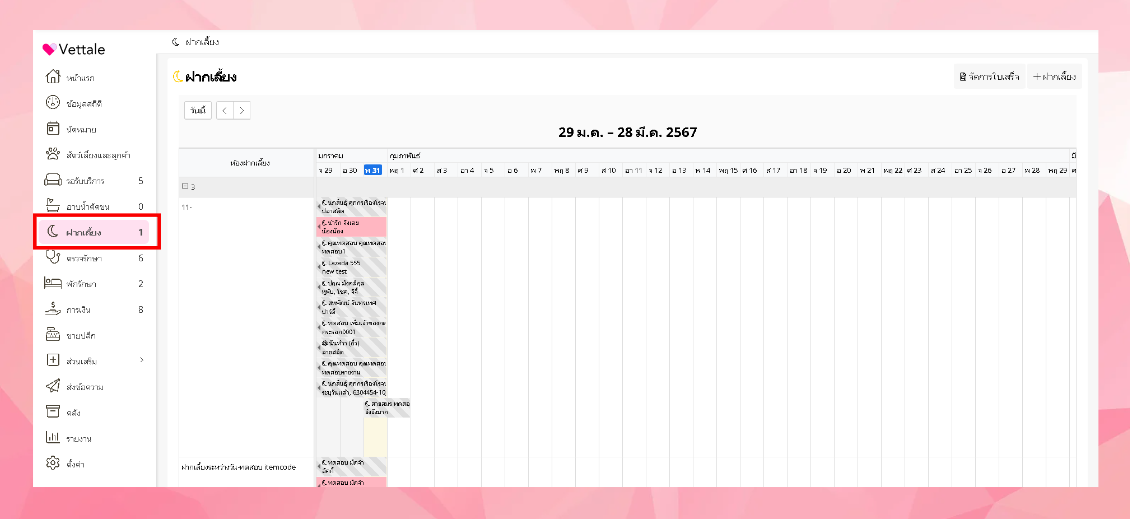
ผู้ใช้งานเข้าไปการฝากเลี้ยงได้โดยการ ไปที่เมนูฝากเลี้ยง
การเพิ่มรายการฝากเลี้ยง
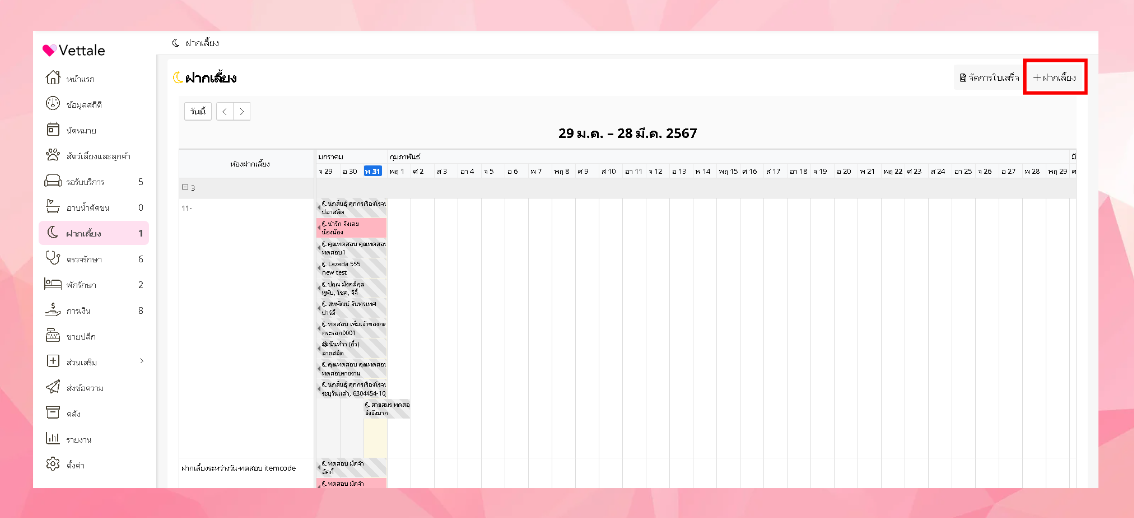
เมื่อผู้ใช้งานอยู่ในหน้าการฝากเลี้ยง ให้ผู้ใช้งานคลิกปุ่ม "+ฝากเลี้ยง"
ระบบจะแสดงหน้าต่างเพื่อให้ผู้ใช้งานค้นหาสัตว์ที่ต้องการรับฝากเลี้ยง
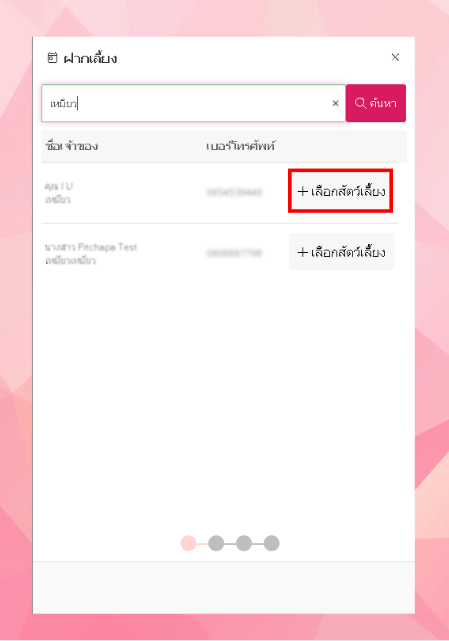
เมื่อผู้ใช้งานค้นหาสัตว์ที่ต้องการแล้ว ให้ผู้ใช้งานคลิกปุ่ม "+เลือกสัตว์เลี้ยง"
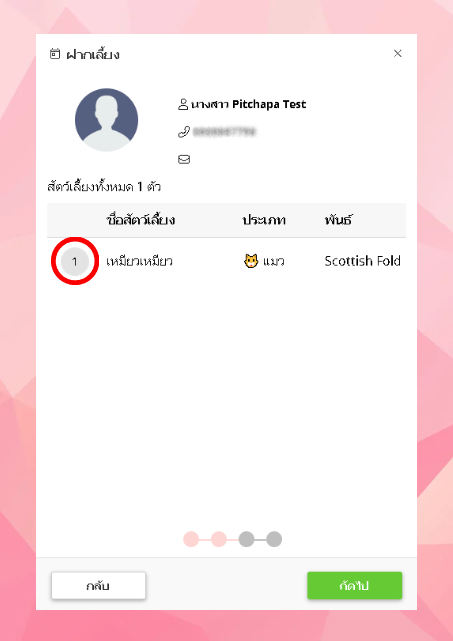
ระบบจะเข้าสู่หน้าต่างเลือกสัตว์เลี้ยง ให้ผู้ใช้งานเลือกสัตว์เลี้ยงโดยการเลือกที่ตัวเลขหน้าชื่อสัตว์เลี้ยงให้เป็นเครื่องหมายถูก
คลิกปุ่ม "ถัดไป"
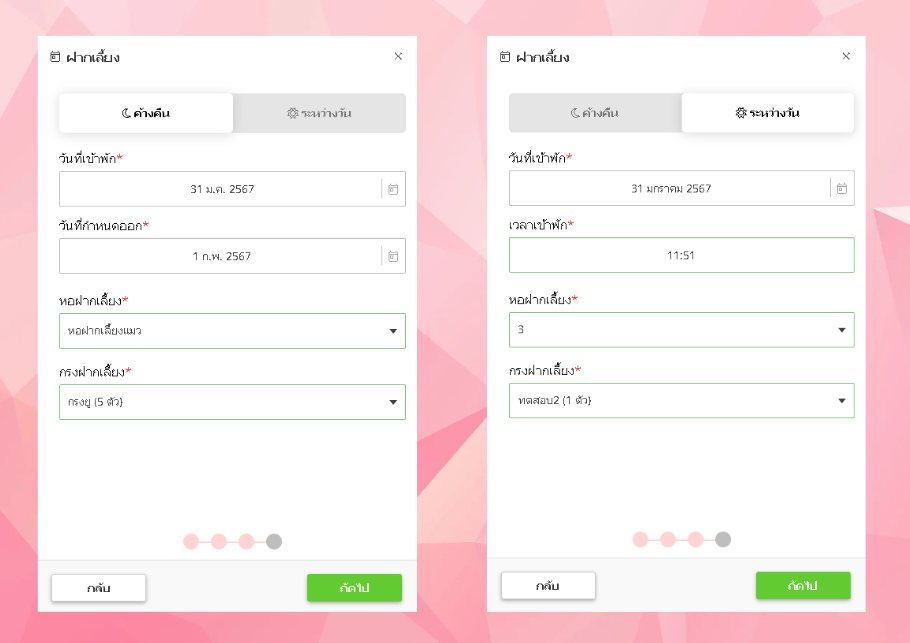
ระบบจะเข้าสู่หน้าต่างเพื่อให้ผู้ใช้งานเลือกประเภทการรับฝากเลี้ยง คือค้างคืน หรือระหว่างวัน
เมื่อเลือกแล้วคลิกปุ่ม "ถัดไป"
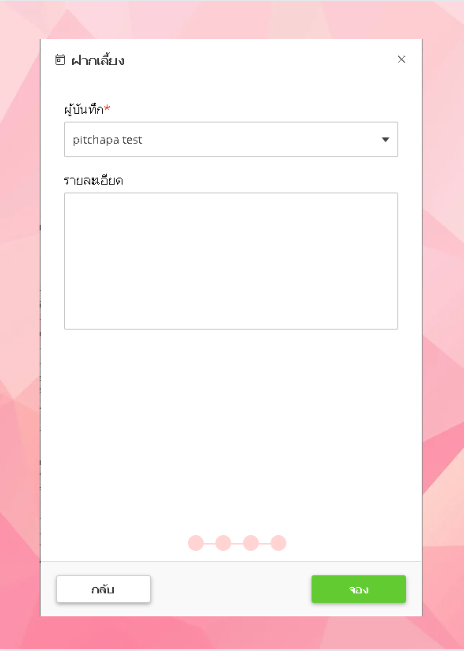
ระบบจะเข้าสู่หน้าต่าง เพื่อให้ผู้ใช้งาน เลือกผู้บันทึก
ผู้ใช้งานสามารถกรอกรายละเอียดเพิ่มเติมได้
เมื่อกรอกเสร็จแล้วคลิก "จอง"
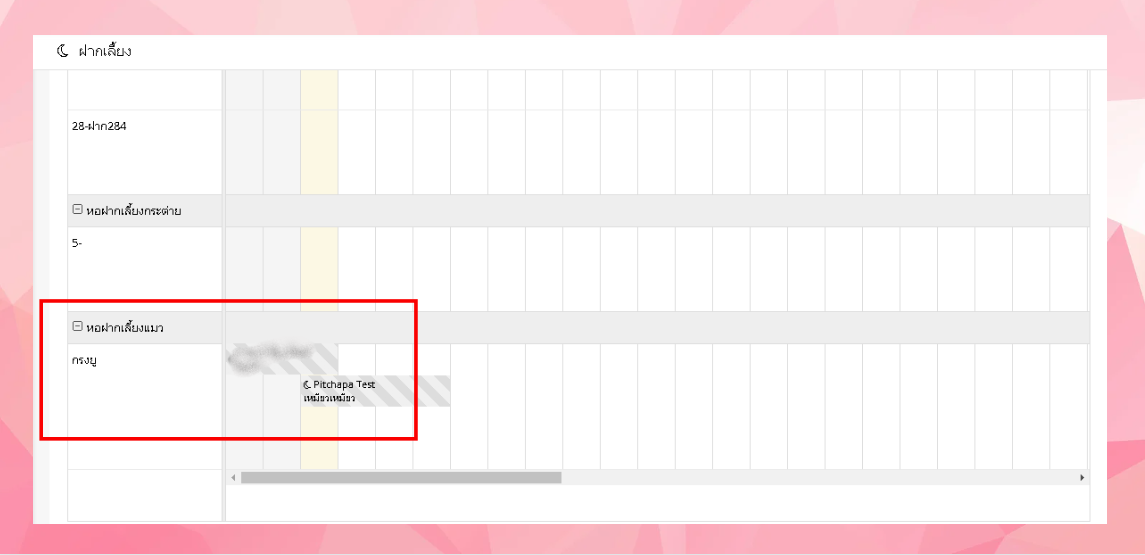
การจัดการรายการมัดจำและการเข้าพัก
ให้ผู้ใช้งานเลือกรายการที่ต้องการจัดการ
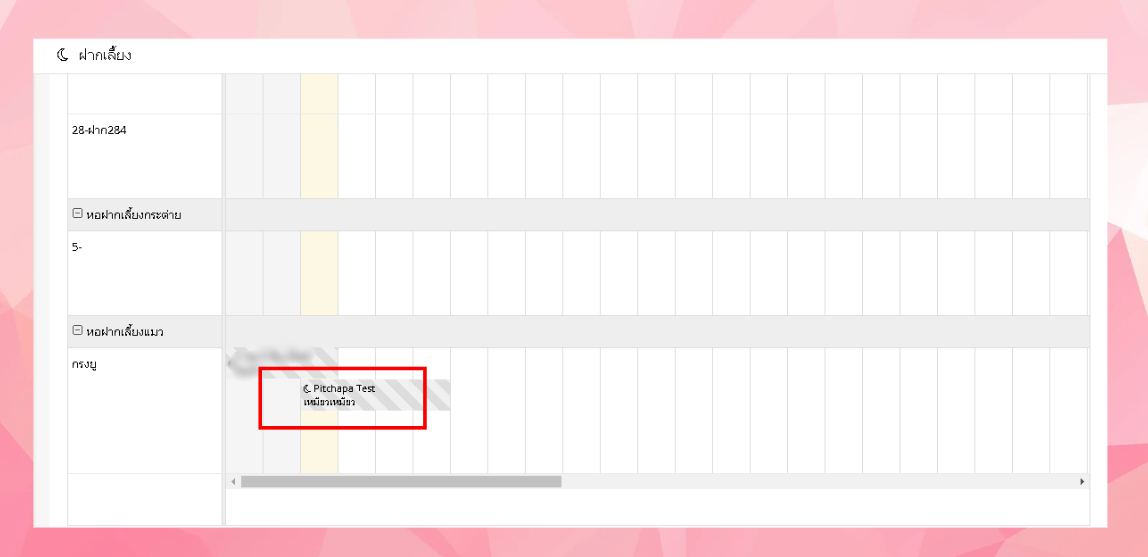
เมื่อเลือกแล้ว ระบบจะแสดงหน้าต่างรายละเอียดการรับฝากเลี้ยง
การจัดการการเข้าพัก
ในการเข้าพัก ให้ผู้ใช้งานคลิกปุ่ม " เข้าพัก "
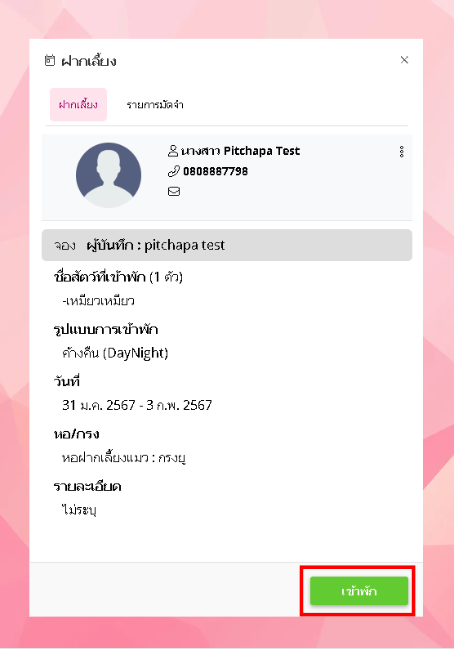
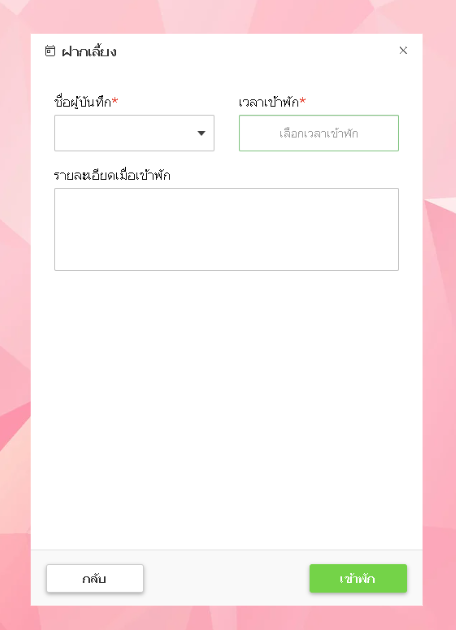
ระบบจะเข้าสู่หน้าต่างรายละเอียด ให้ผู้ใช้งานเลือกชื่อผู้บันทึก และเลือกเวลาเข้าพักเมื่อ
เลือกเสร็จแล้วคลิกปุ่ม "เข้าพัก"
การจัดการการเช็คเอาท์
ให้ผู้ใช้งานเลือกรายการสัตว์ที่ต้องการเช็คเอาท์จากสัตว์ที่มีรายการกำลังเข้าพักอยู่
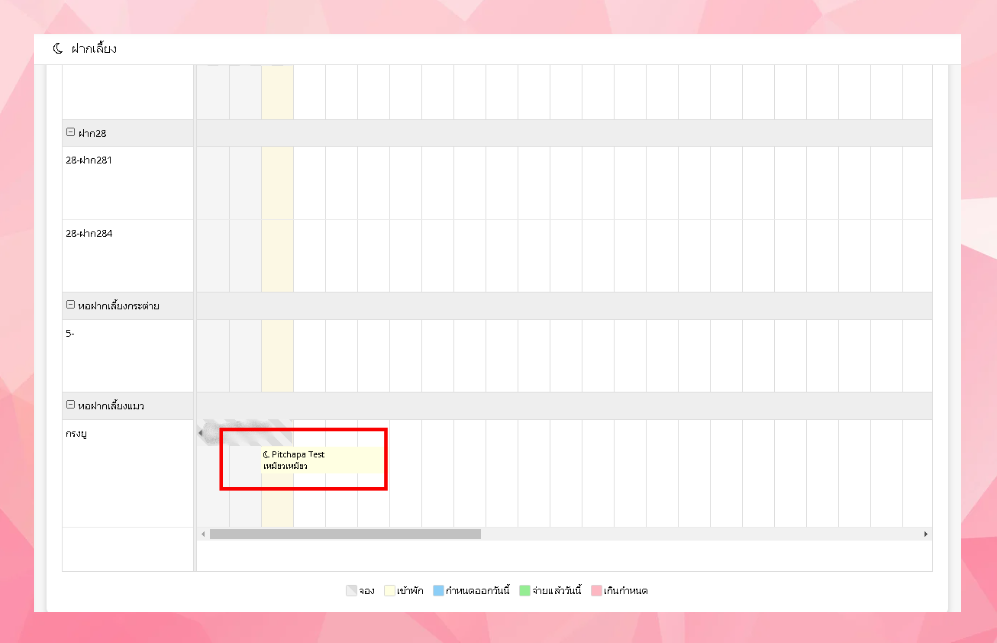
ระบบจะแสดงหน้าต่างข้อมูลการรับฝากเลี้ยง ให้ผู้ใช้งานคลิกปุ่ม " ไปที่ห้อง "
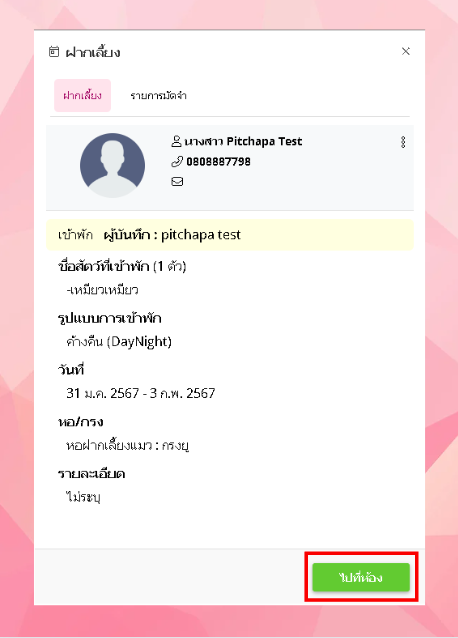
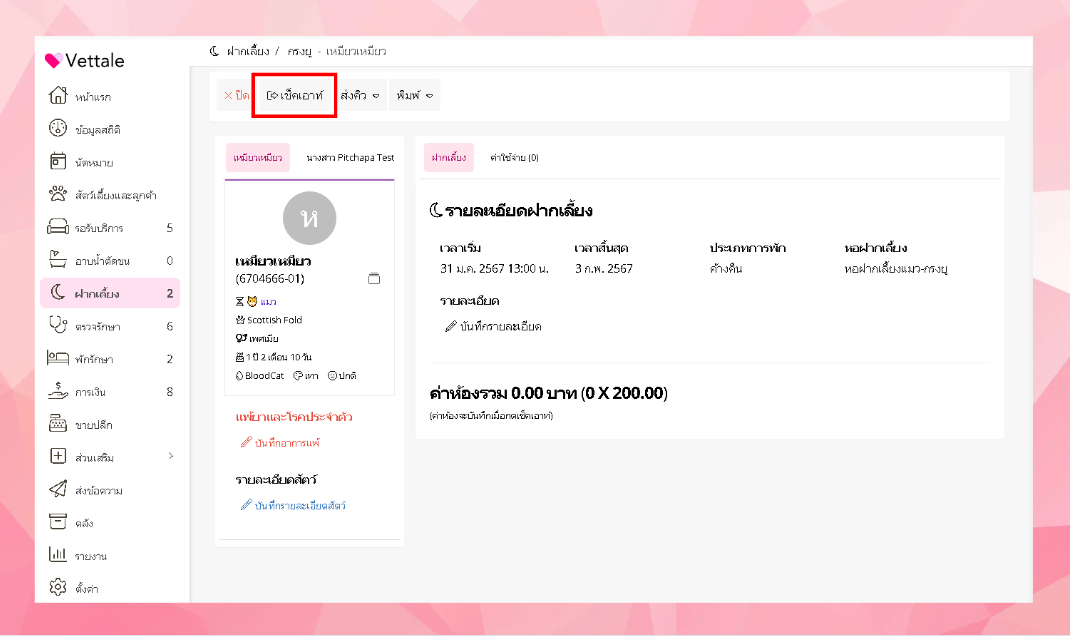
ระบบจะเข้าสู่หน้าข้อมูลการฝากเลี้ยง
ผู้ใช้งานเลือก "เช็คเอาท์"
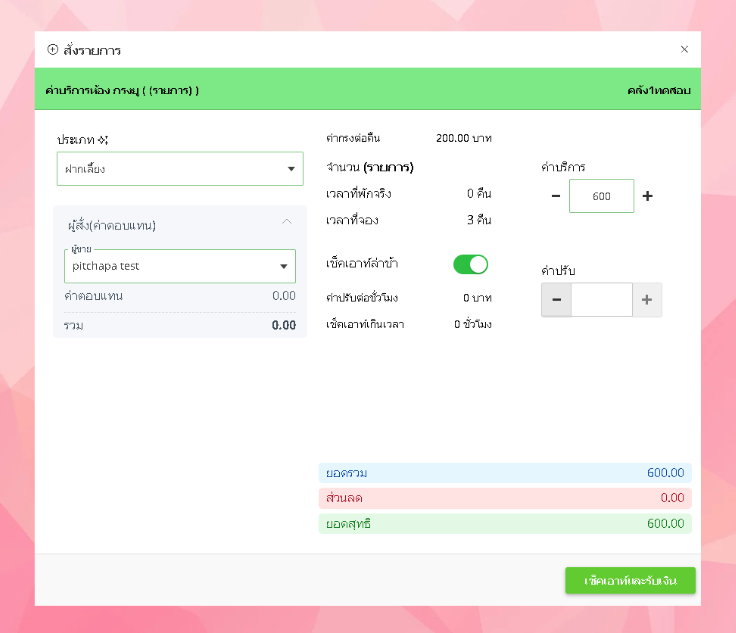
ระบบจะแสดงหน้าต่างค่าบริการ เพื่อชี้แจงรายละเอียดการคิดค่าบริการก่อนเช็คเอาท์และรับเงิน
ให้ผู้ใช้งานเลือกข้อมูลดังนี้
ประเภท
ผู้ขาย
ค่าบริการ
หากมีการเช็คเอาท์ล่าช้า ผู้ใช้งานสามารถเปิดปุ่มการเช็คเอาท์ล่าช้า และกรอกค่าปรับได้
เมื่อเสร็จแล้วคลิกปุ่ม "เช็คเอาท์และรับเงิน"
การเก็บเงินค่าบริการฝากเลี้ยง
ให้ผู้ใช้งานไปที่เมนูการเงิน
เลือกรายการฝากเลี้ยงที่ต้องการเก็บค่าบริการ
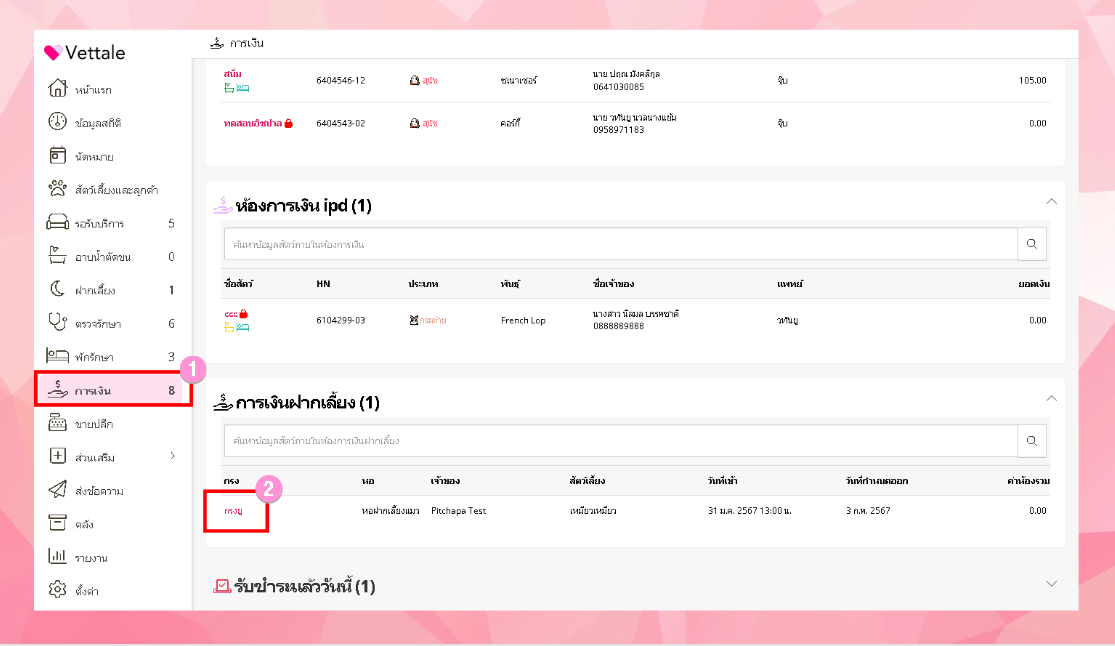
ระบบจะเข้าสู่หน้าค่าใช้จ่ายของกรงที่ผู้ใช้งานเลือก
ยอดสุทธิจะอยู่ด้านล่างสุดของหน้ารายการ
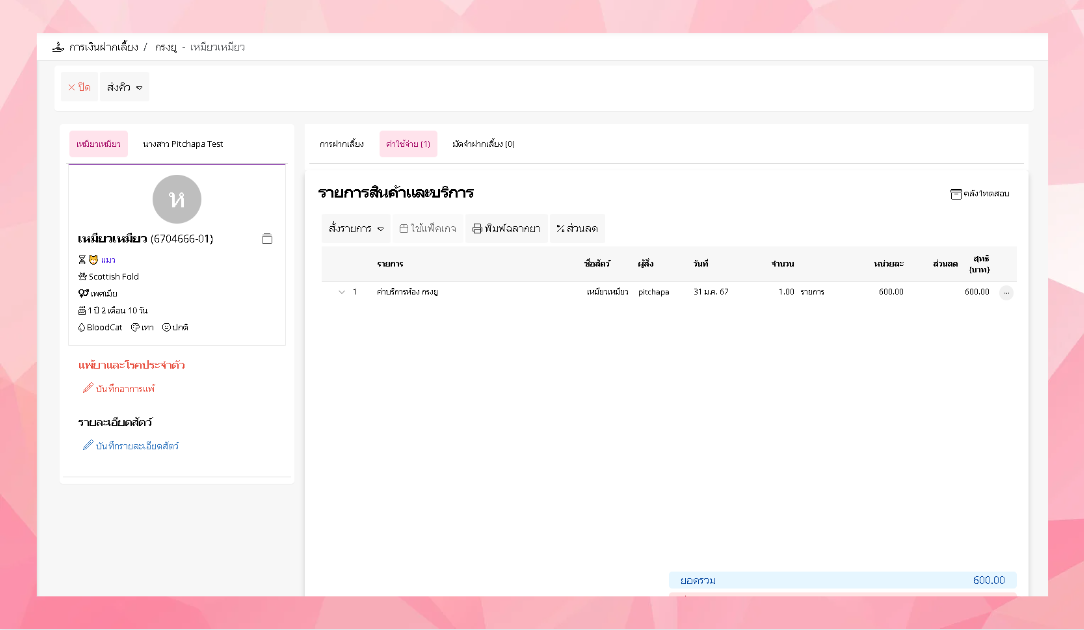
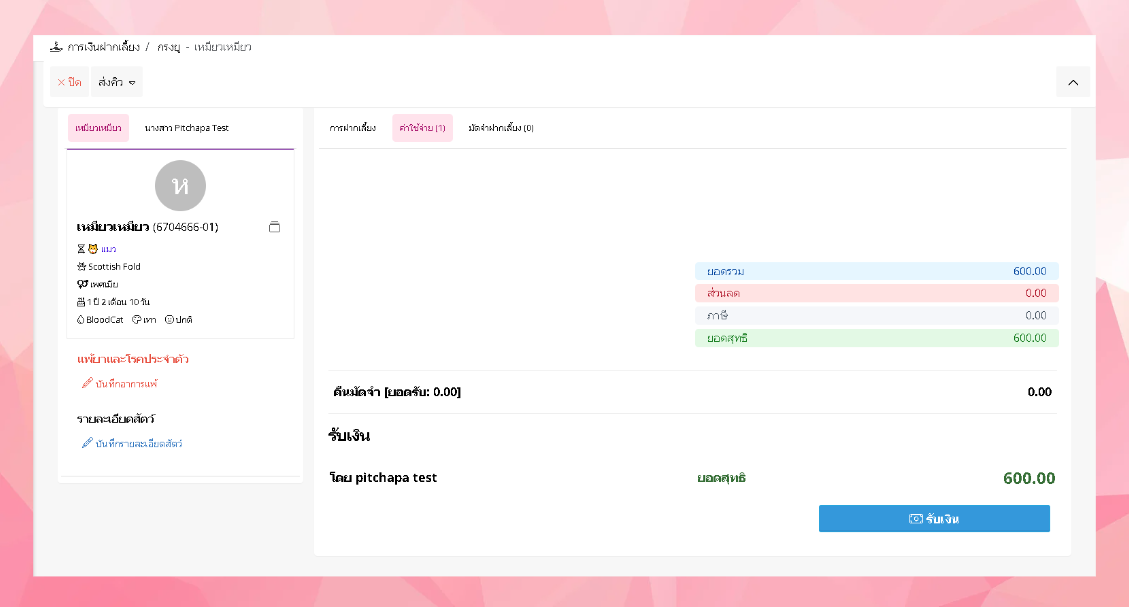
ให้ผู้ใช้งานคลิกปุ่ม "รับเงิน"
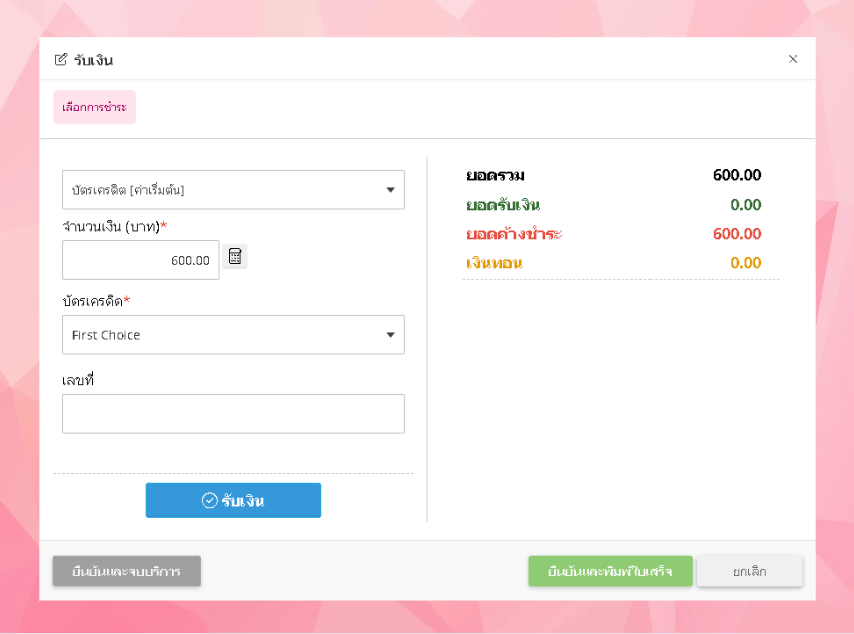
ระบบจะแสดงหน้าต่างการรับเงิน
ผู้ใช้งานเลือกวิธีการชำระ และกดรับเงิน
ผู้ใช้งานสามารถเลือกยืนยันและจบบริการ ยืนยันและพิมพ์ใบเสร็จ หรือยกเลิกการรับเงินได้
การมัดจำรายการฝากเลี้ยง
ให้ผู้ใช้งานไปที่เมนูฝากเลี้ยง
เลือกรายการฝากเลี้ยงที่ต้องการเก็บค่ามัดจำ
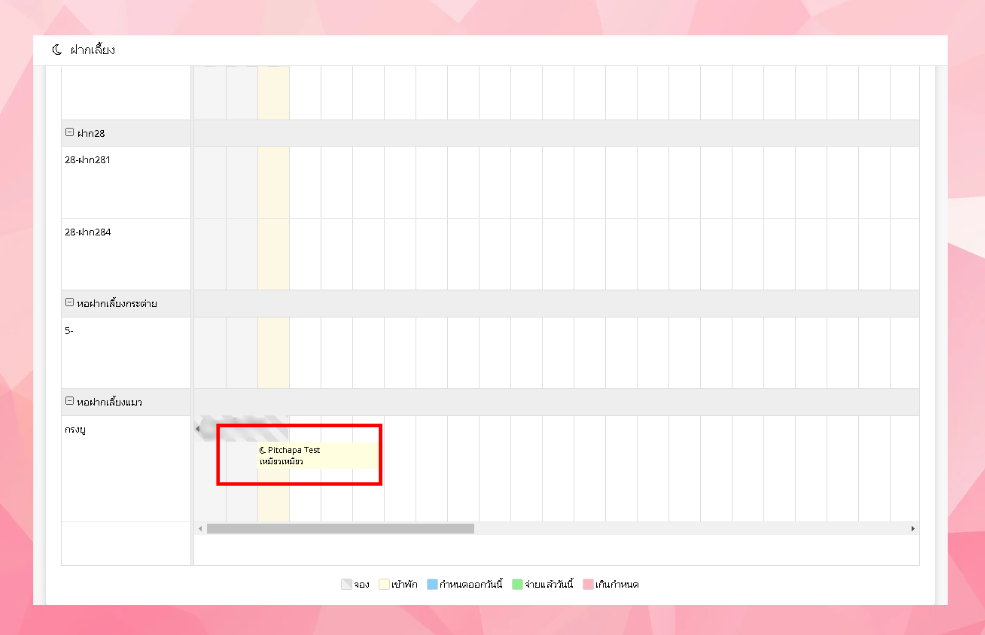
ระบบจะแสดงหน้าต่างข้อมูลการฝากเลี้ยง
คลิกปุ่ม "รายการมัดจำ" เพื่อให้หน้าต่างเข้าสู่หน้ารายการมัดจำ
คลิกปุ่ม "รับมัดจำ"
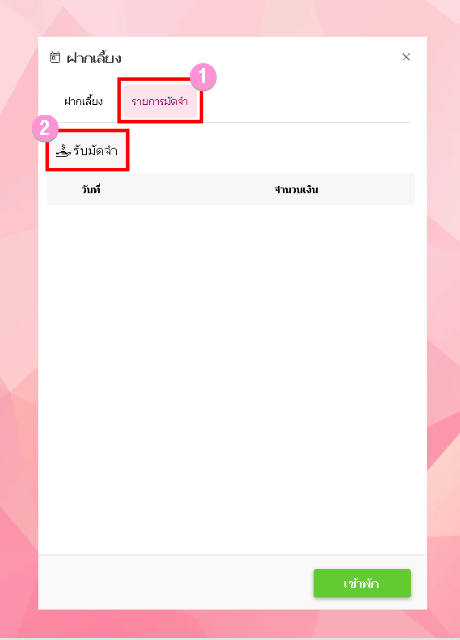
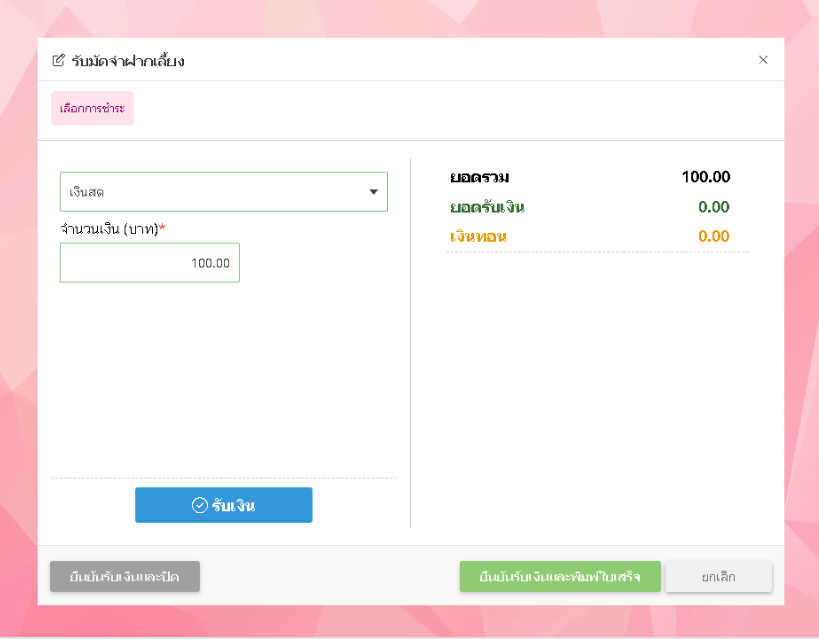
ระบบจะแสดงหน้าต่างรายการรับมัดจำฝากเลี้ยง
ผู้ใช้งานเลือกช่องทางการชำระ
เสร็จแล้วคลิกปุ่ม "รับเงิน"
ผู้ใช้งานสามารถเลือกยืนยันและจบบริการ ยืนยันและพิมพ์ใบเสร็จ หรือยกเลิกการรับเงินได้
หากต้องการเช็คเอาท์ แต่มีรายการจ่ายค่ามัดจำ ต้องทำการคืนค่ามัดจำให้เรียบร้อยก่อน ถึงจะสามารถรับเงินค่าบริการได้
การคืนค่ามัดจำ
ให้ผู้ใช้งานไปที่เมนูฝากเลี้ยง
เลือกรายการฝากเลี้ยงที่ต้องการเก็บค่ามัดจำ
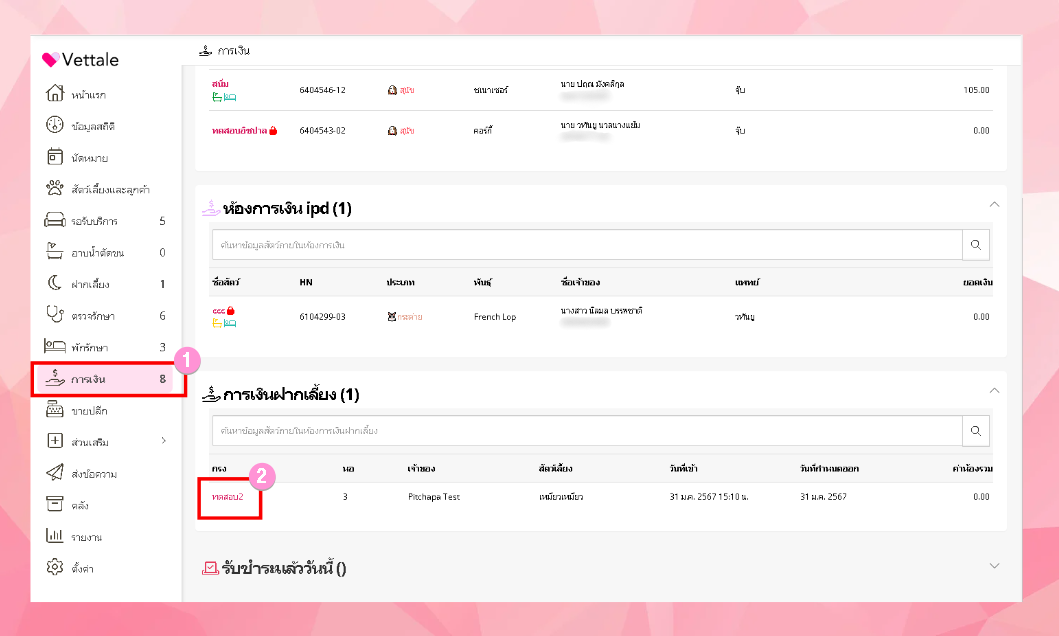
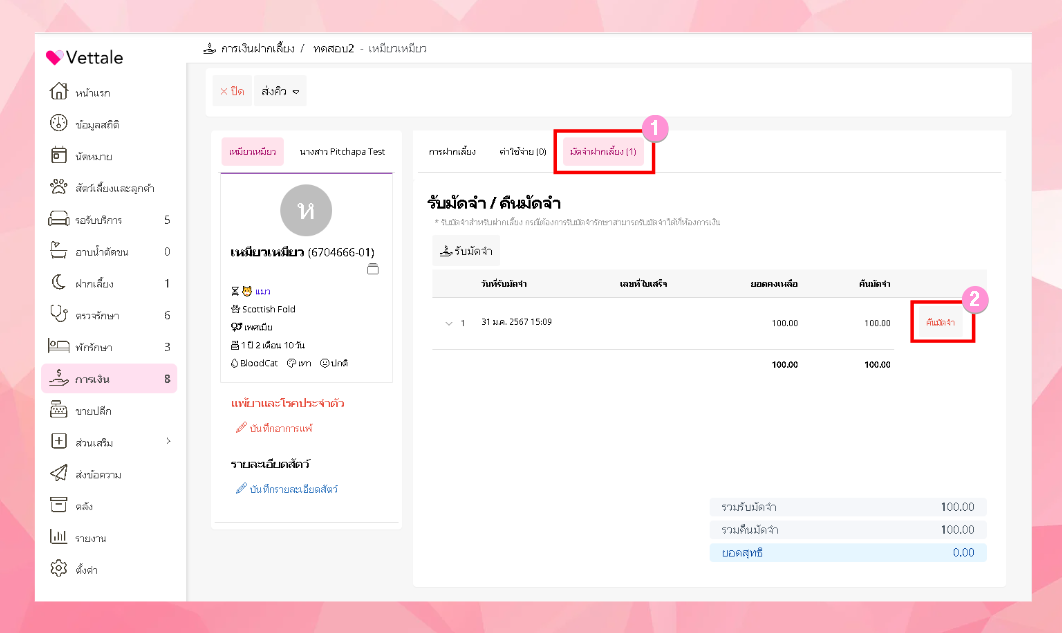
ระบบจะเข้าสู่หน้ารายการค่าใช้จ่าย
ผู้ใช้งานเลือกรายการเงินฝากมัดจำ
เลือกการคืนมัดจำ
การดูประวัติสัตว์ป่วยในเมนูฝากเลี้ยง
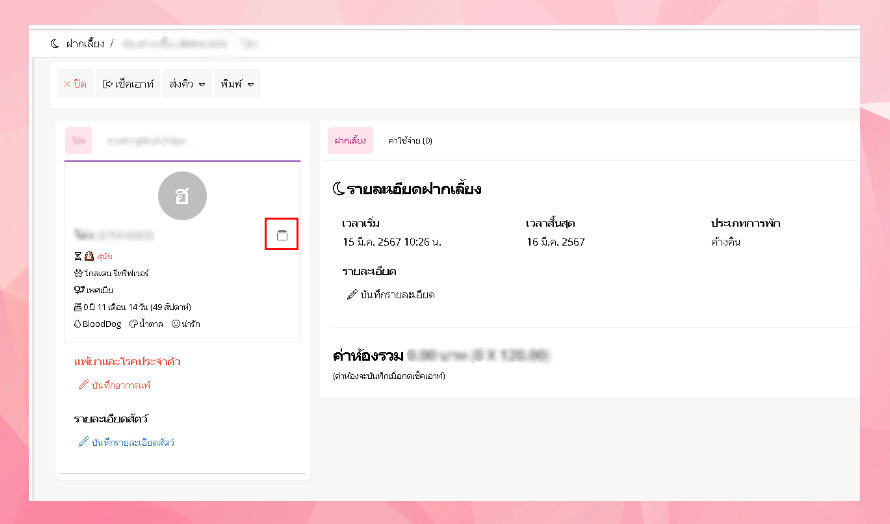
ผู้ใช้งานคลิกที่เอกสารหลังชื่อสัตว์ ในห้องฝากเลี้ยง ระบบจะเข้าสู่หน้าประวัติสัตว์เลี้ยง