
สัตว์เลี้ยงและลูกค้า
สัตว์เลี้ยงและลูกค้า
พื้นที่สำหรับบันทึกและจัดการข้อมูลพื้นฐานของสัตว์เลี้ยงและเจ้าของ เช่น ข้อมูลประจำตัวสัตว์เลี้ยงและเจ้าของ การเพิ่มสัตว์เลี้ยง การแก้ไขข้อมูลสัตว์เลี้ยงและเจ้าของ
ค้นหาสัตว์เลี้ยงและลูกค้า มีขั้นตอนดังต่อไปนี้
ไปที่เมนูสัตว์เลี้ยง
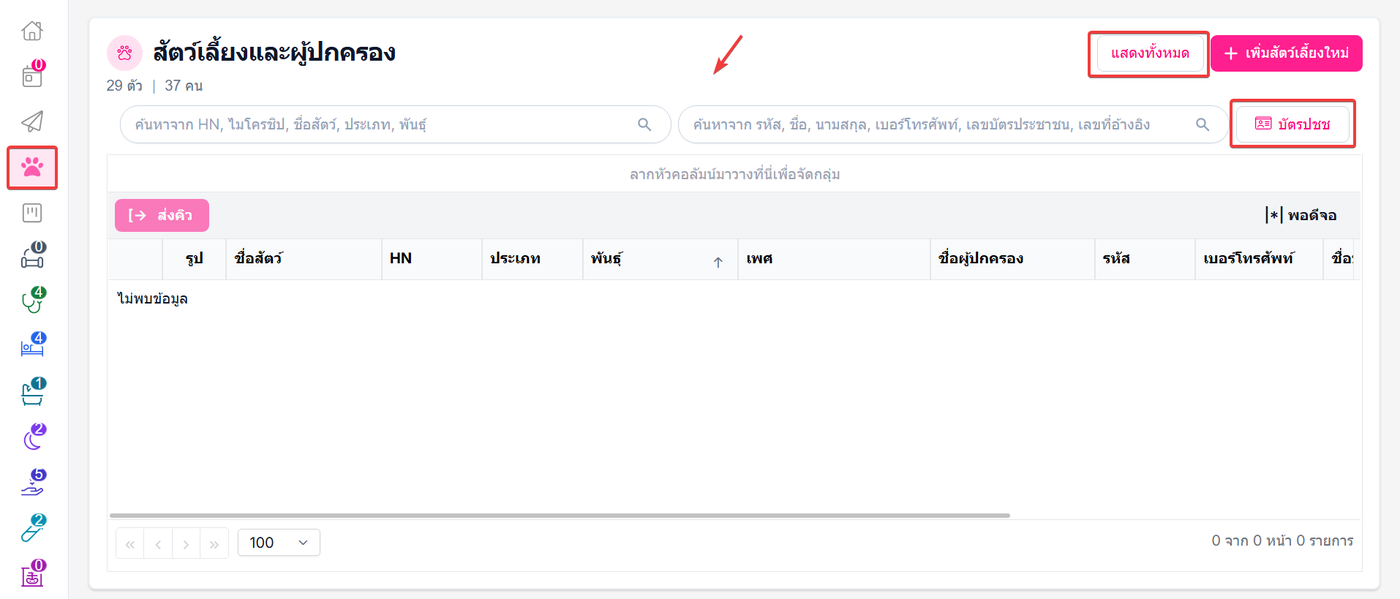
หากต้องการแสดงชื่อสัตว์ทั้งหมดคลิกแสดงทั้งหมด
หากต้องการค้นหาด้วยบัตรประชาชนผู้ปกครอง คลิก บัตรประชาชน
หรือหากต้องค้นหาด้วยชื่อสัตว์หรือชื่อผู้ปกครอง เลือกช่องค้นหาตามประเภท
กรณีค้นหาด้วยบัตรประชาชน ต้องเสียบบัตรประชาชนเข้ากับเครื่องก่อนค่อยทำการคลิกเลือก บัตรประชาชน
แก้ไขข้อมูลเจ้าของ
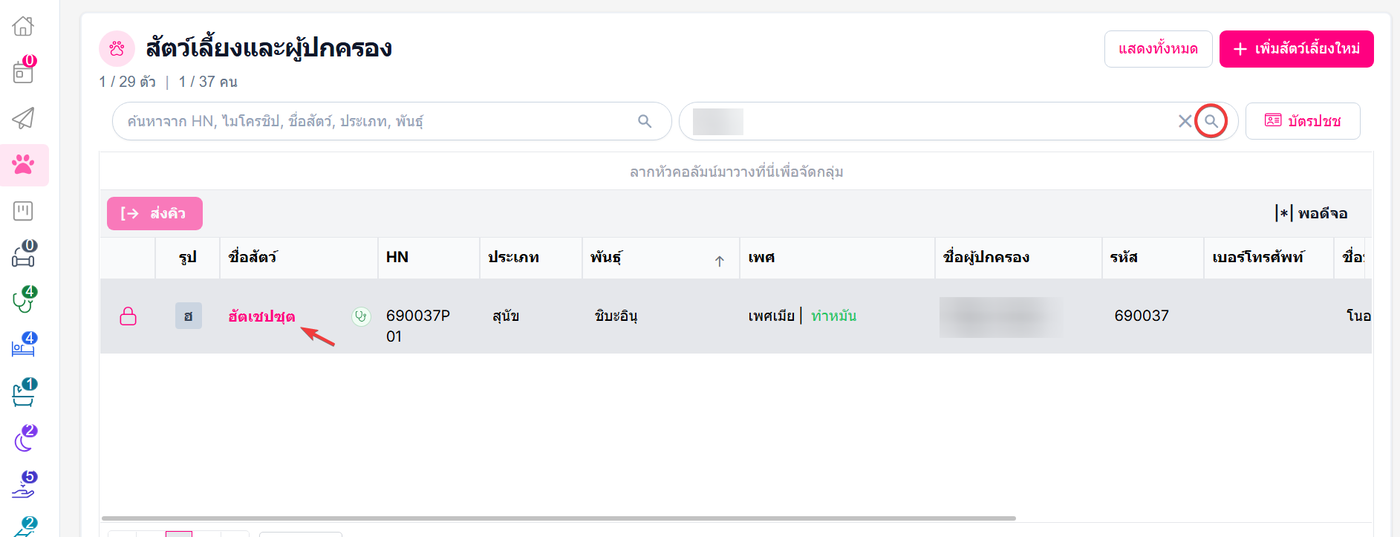
ค้นหาชื่อเจ้าของที่ต้องการ แล้วกด Enter หรือ ไอคอนค้นหา
จากนั้นคลิกชื่อเจ้าของ
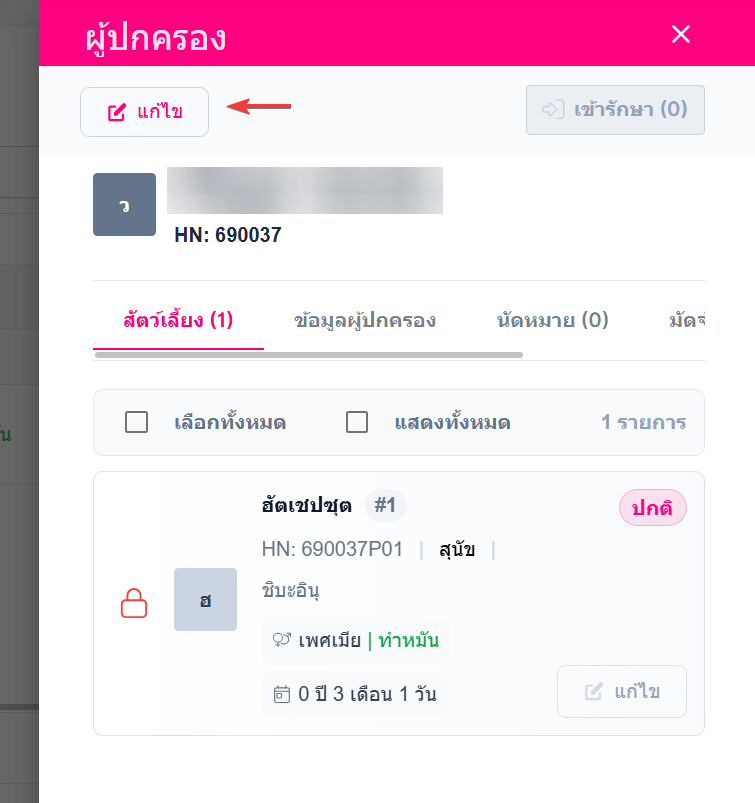
ระบบจะเข้าสู่หน้ารายละเอียดข้อมูลเจ้าของสัตว์ ใช้ผู้ใช้งานคลิก แก้ไข
ระบบจะแสดงหน้าข้อมูลเกี่ยวกับลูกค้า ผู้ใช้สามารถทำการแก้ไขข้อมูลที่ต้องการ หรืออ่านจากบัตรประชาชน
จากนั้นกดบันทึก
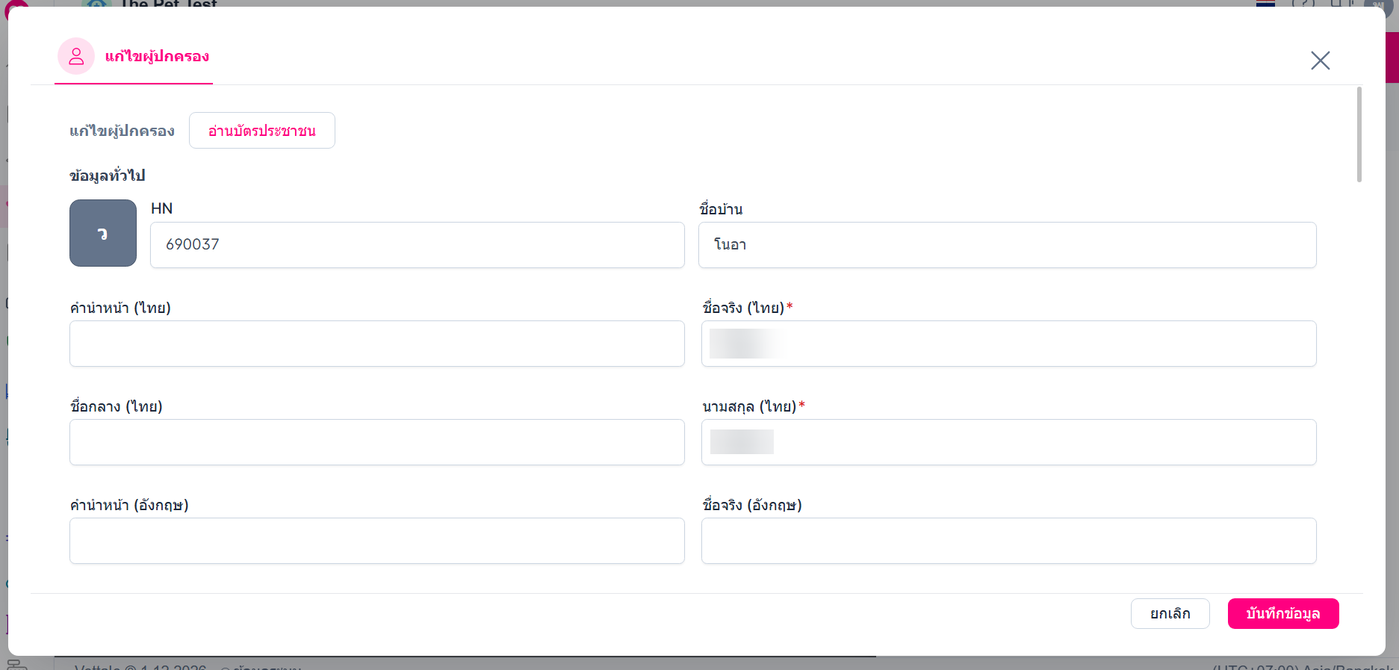
เพิ่มข้อมูลผู้ปกครองใหม่และสัตว์เลี้ยงใหม่
ไปที่เมนูสัตว์เลี้ยง
คลิกปุ่ม + เพิ่มสัตว์เลี้ยงใหม่
กรณีเพิ่มลูกค้าใหม่ด้วยบัตรประชาชน ต้องเสียบบัตรประชาชนเข้ากับเครื่องก่อนค่อยทำการคลิกเลือกเพิ่มด้วยบัตรประชาชน
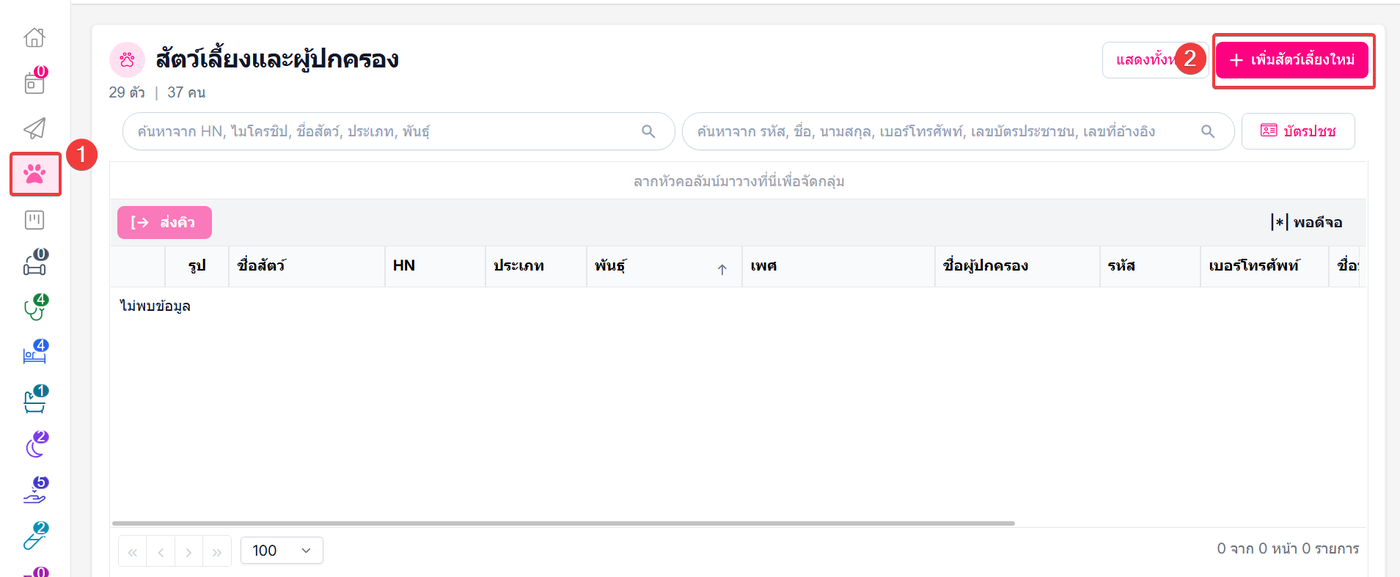
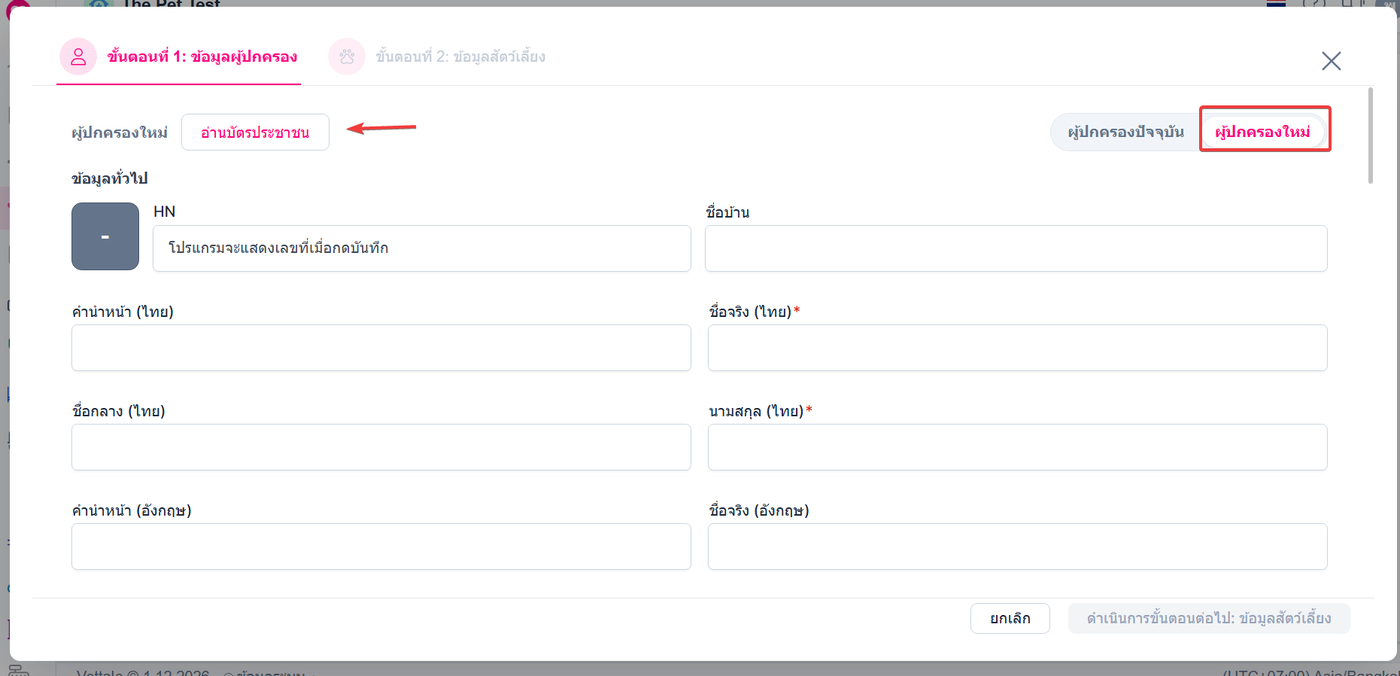
เมื่อคลิก +เพิ่มสัตว์เลี้ยงใหม่ ระบบจะแสดงหน้าต่างค้นหา ให้เลือก ผู้ปกครองใหม่
ให้ผู้ใช้งานกรอกชื่อ นามสกุล ข้อมูลต่างๆที่เกี่ยวข้องให้ครบถ้วน
กรอกข้อมูลผู้ปกครองเสร็จ ให้คลิกดำเนินการขั้นตอนต่อไป ข้อมูลสัตว์เลี้ยง
จำเป็นต้องกรอกข้อมูลที่มีสัญลักษณ์ * ให้ครบถ้วน
ระบบจะเข้าสู่หน้าข้อมูลสัตว์เลี้ยง
กรอกข้อมูลสัตว์เลี้ยง
จากนั้นคลิก บันทึกข้อมูล
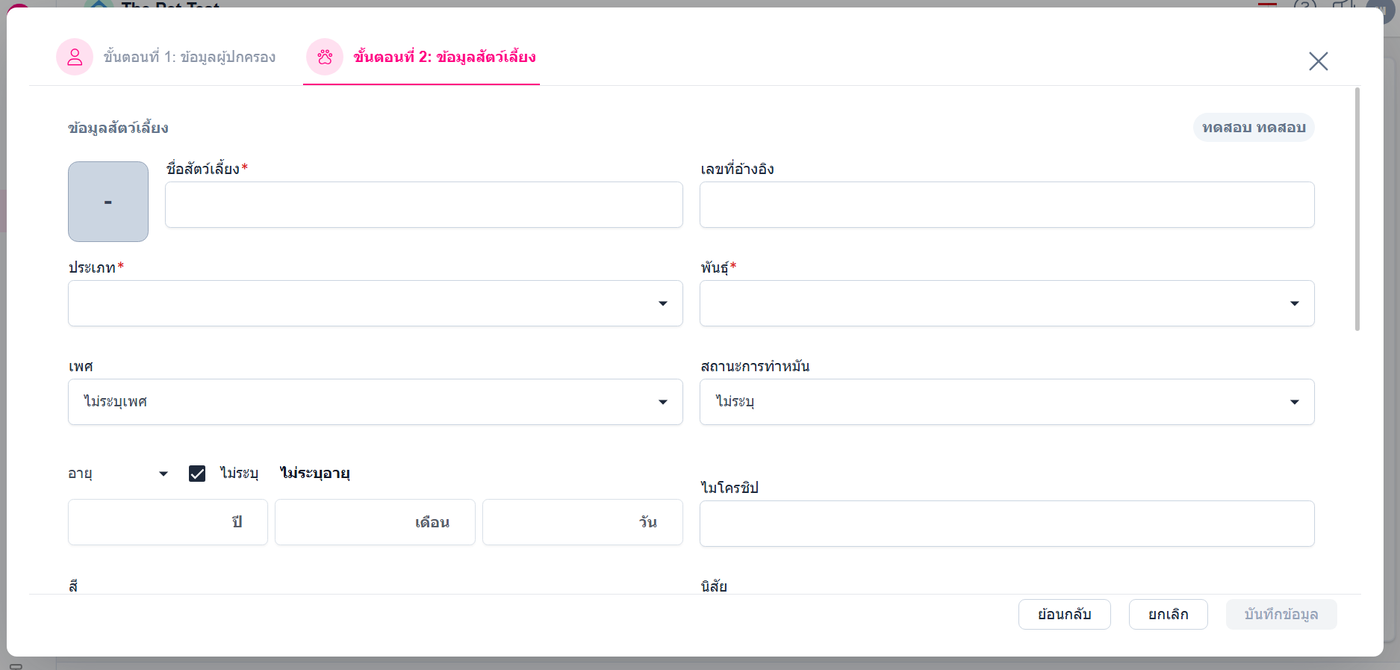
กรอกข้อมูลสัตว์เลี้ยง
จากนั้นคลิก บันทึกข้อมูล
เพิ่มสัตว์เลี้ยงใหม่ผู้ปกครองเดิม
ไปที่เมนูสัตว์เลี้ยง
คลิกปุ่ม + เพิ่มสัตว์เลี้ยงใหม่
กรณีเพิ่มลูกค้าใหม่ด้วยบัตรประชาชน ต้องเสียบบัตรประชาชนเข้ากับเครื่องก่อนค่อยทำการคลิกเลือกเพิ่มด้วยบัตรประชาชน
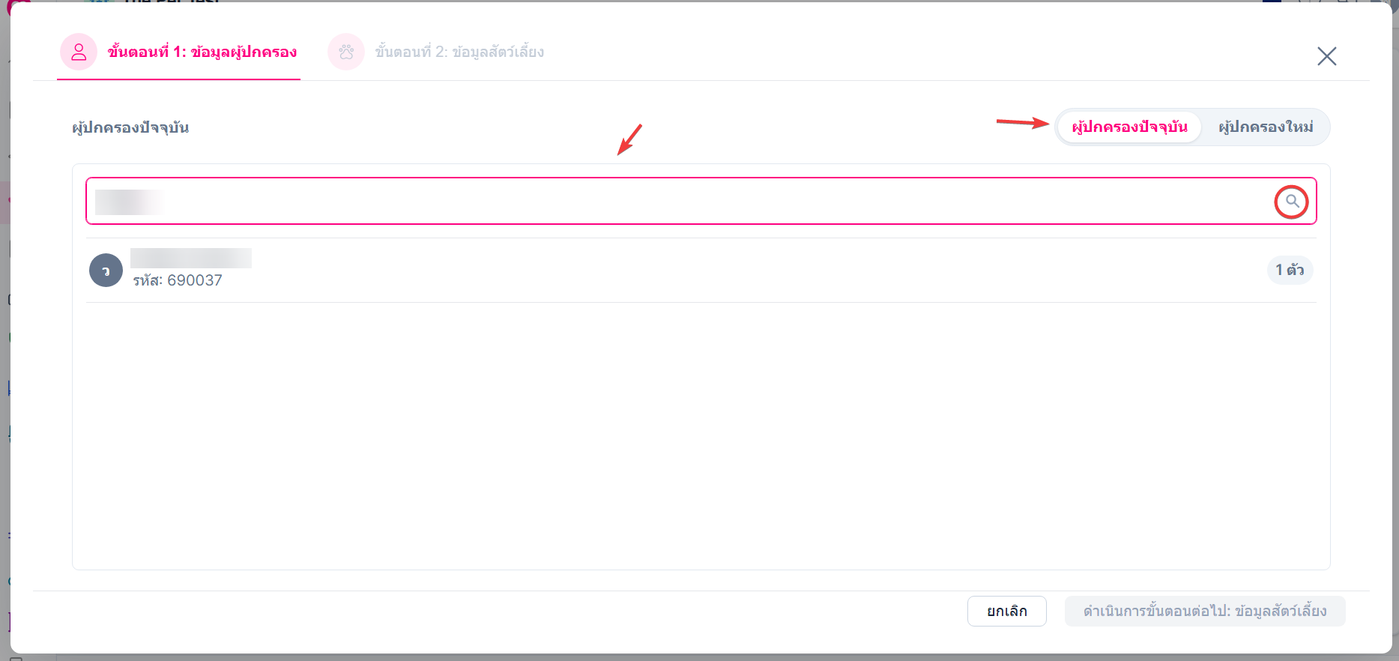
ระบบจะแสดงหน้าต่างค้นหา ให้เลือก ผู้ปกครองปัจจุบัน
ค้นหาชื่อผู้ปกครองที่ต้องการเพิ่มสัตว์ จากนั้นกด enter หรือ ไอคอนค้นหา
คลิกชื่อ ผู้ปกครอง
จำเป็นต้องกรอกข้อมูลที่มีสัญลักษณ์ * ให้ครบถ้วน
ระบบจะเข้าสู่หน้าข้อมูลสัตว์เลี้ยง
กรอกข้อมูลสัตว์เลี้ยง
จากนั้นคลิก บันทึกข้อมูล
แก้ไขข้อมูลสัตว์เลี้ยง
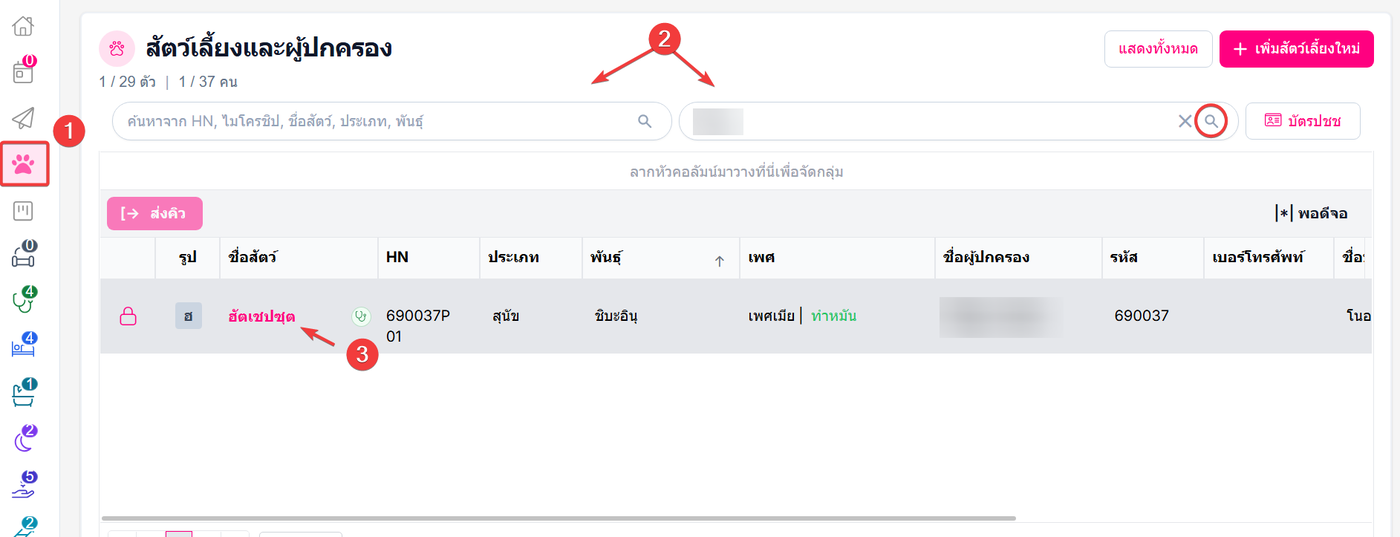
ผู้ใช้งานเลือกเมนูสัตว์เลี้ยง
ค้นหาชื่อสัตว์เลี้ยงหรือค้นด้วยชื่อผู้ปกครองที่ต้องการแก้ไข
คลิกชื่อสัตว์เลี้ยง
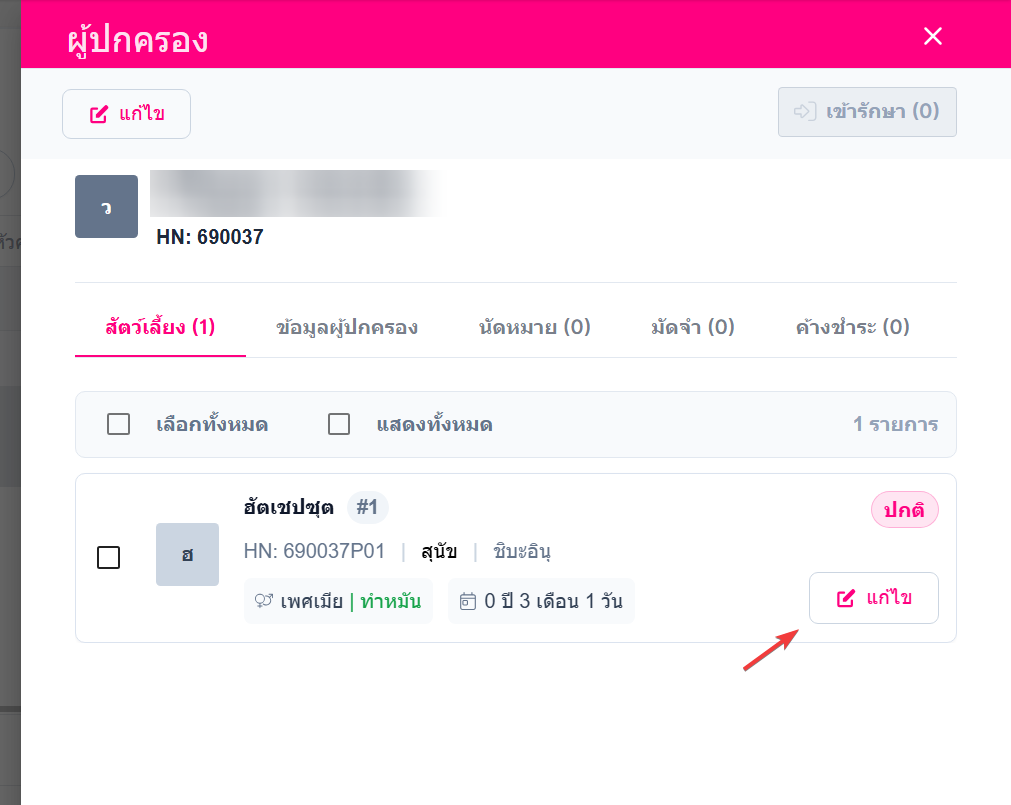
ระบบจะเข้าสู่หน้ารายละเอียดข้อมูลข้อมูลสัตว์ ใช้ผู้ใช้งานคลิก แก้ไข ที่สัตว์เลี้ยงดังกล่าว
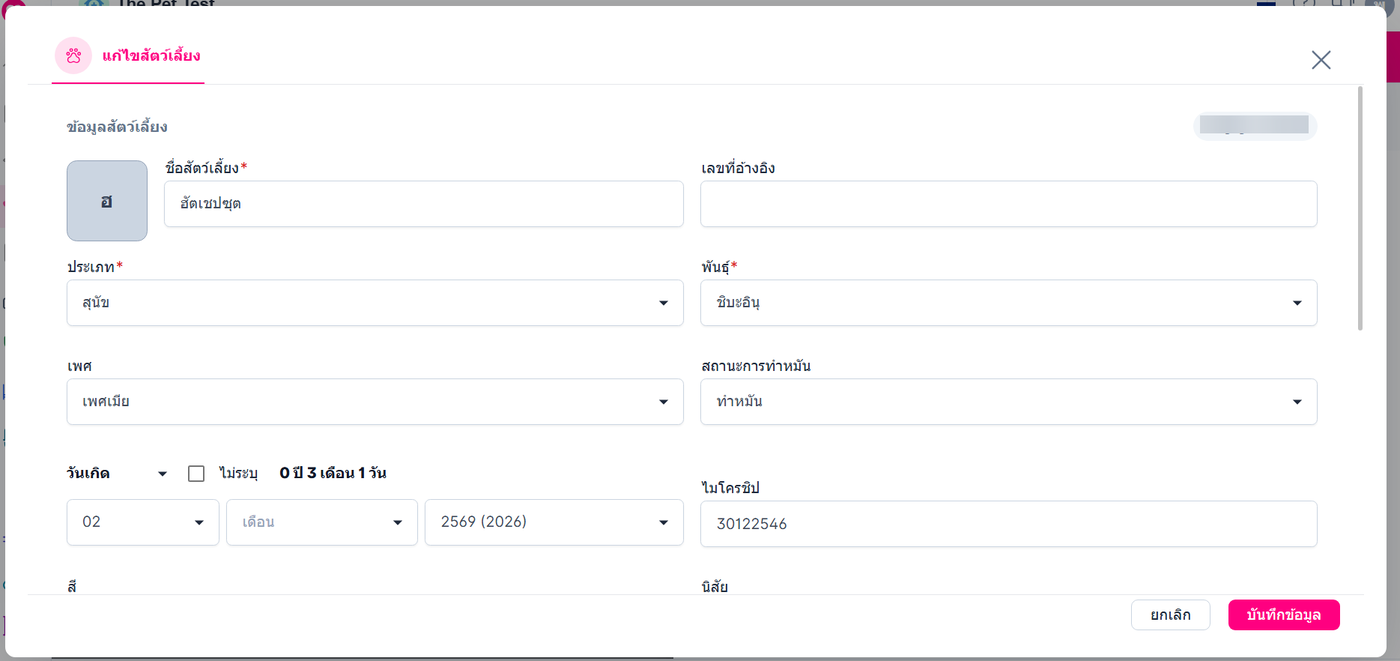
ระบบจะเข้าสู่หน้าแก้ไขข้อมูลสัตว์เลี้ยง
สามารถแก้ไขข้อมูลและลบได้ เสร็จแล้วคลิก บันทึกข้อมูล
ส่งคิวสัตว์ป่วยหลายตัวพร้อมกัน
เพื่อนำสัตว์หลายตัวไปยังห้องรอรับบริการ ไปยังห้องตรวจรักษา ไปยังห้องอาบน้ำตัดขน หรือไปยังห้องการเงิน
โดยมีวิธีเลือกสัตว์หลายตัวพร้อมกัน มีขั้นตอนดังนี้
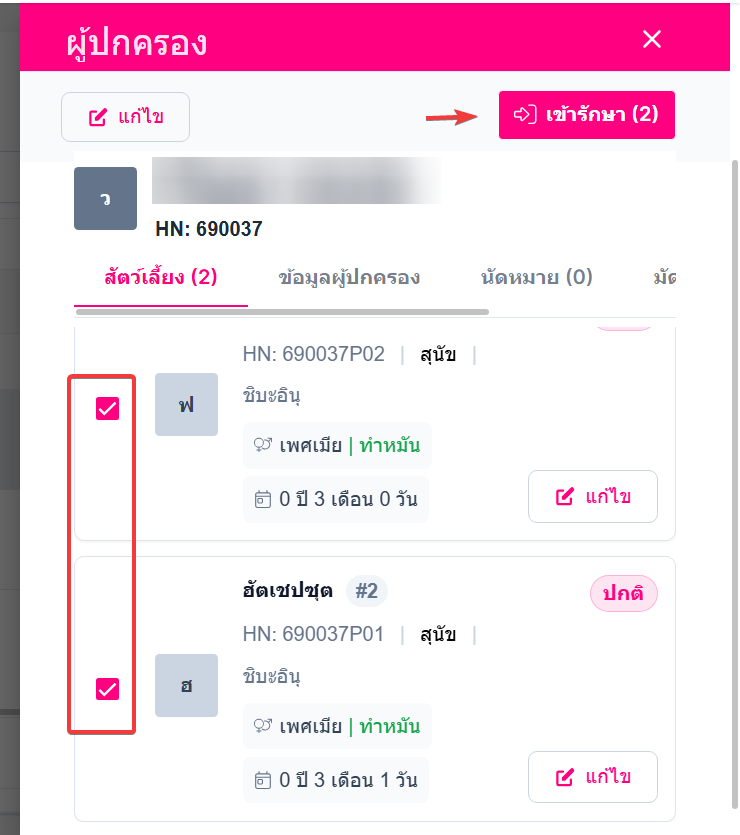
หน้ารายละเอียดลูกค้า ให้ติ้กช่องหน้าชื่อสัตว์ที่ต้องการส่งพร้อมกัน
จากนั้นคลิก เข้ารักษา