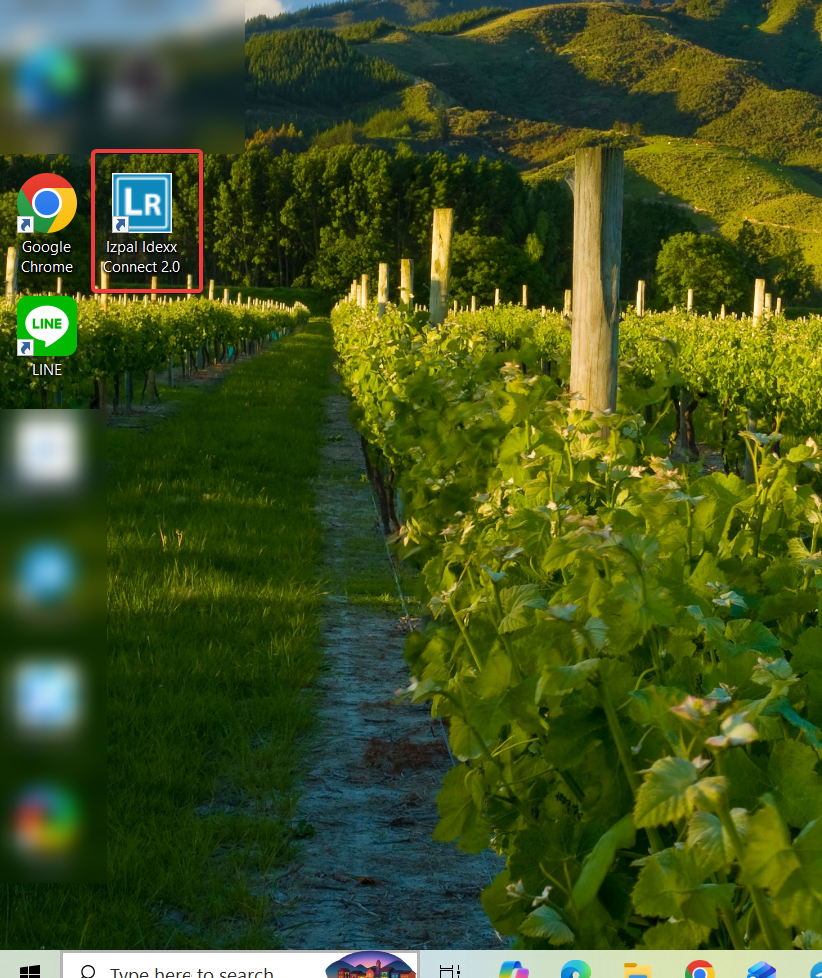

การเชื่อมต่อระหว่าง Izpal.IDEXXConnect และ IDEXX Interlink
การตั้งค่าการเชื่อมต่อระหว่าง Izpal.IDEXXConnect และ IDEXX Interlink
กระบวนการกำหนดเส้นทางการรับ-ส่งข้อมูล เพื่อให้โปรแกรมทั้งสองสื่อสารกันได้อย่างสมบูรณ์ โดยหัวใจสำคัญคือการระบุตำแหน่งโฟลเดอร์ที่ใช้แลกเปลี่ยนไฟล์ผลการตรวจ ซึ่งจะทำให้ผลแล็บจากเครื่อง IDEXX ถูกส่งต่อเข้าสู่ระบบคลินิกได้อย่างถูกต้อง
ข้อควรปฏิบัติในการใช้งานระบบ Lab เพื่อให้การรับ-ส่งข้อมูลผลตรวจเป็นไปอย่างต่อเนื่อง ผู้ใช้งานจำเป็นต้องเปิดโปรแกรม IDEXX Interlink และ Izpal.IDEXXConnect ทิ้งไว้เสมอในขณะปฏิบัติงาน โดยทั้งสองโปรแกรมนี้จะทำหน้าที่เชื่อมต่อข้อมูล
ผู้ใช้งานเปิดโปรแกรมขึ้นมาทั้ง2 โปรแกรม ได้แก่
Izpal.IDEXXConnect
IDEXX Interlink
ผู้ใช้งานเลือกแถบ IDEXX VetLab Station จะเข้าสู่หน้า IDEXX Vetlab Station ของโปรแกรม IDEXX Interlink ซึ่งจะแสดงข้อมูลไฟล์ที่ตั้งของโปรแกรม IDEXX Interlink
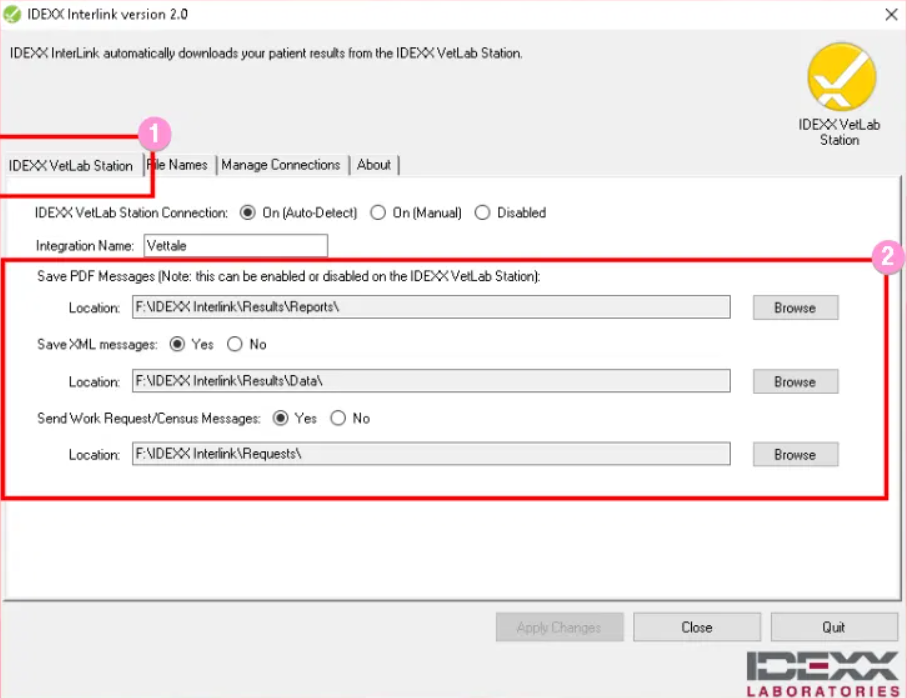
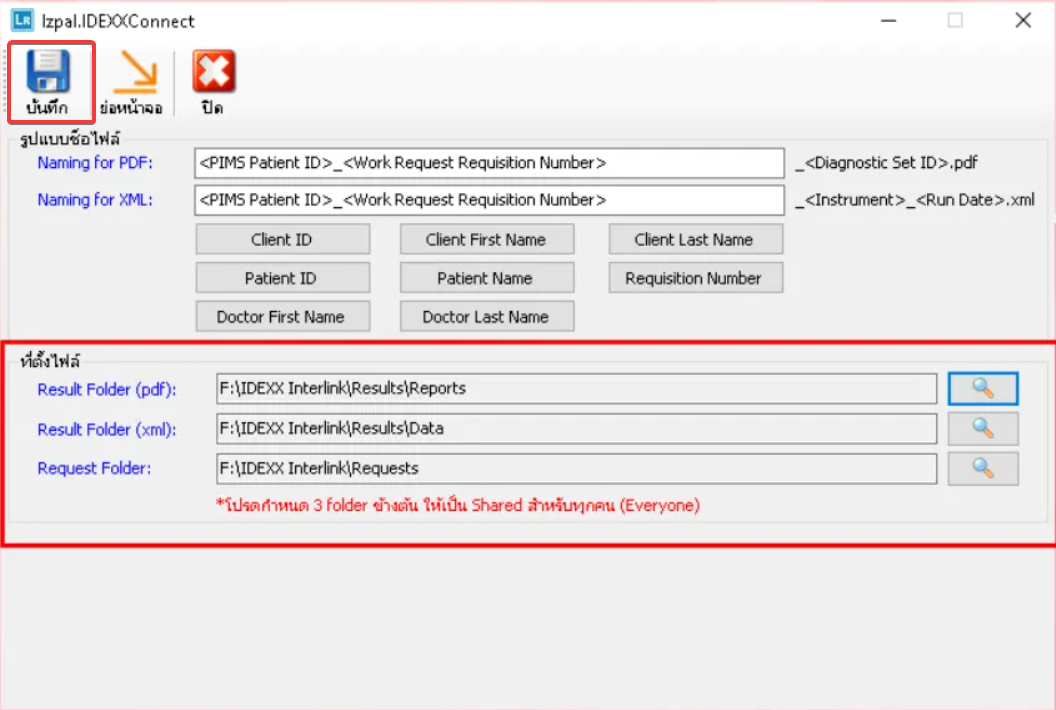
นำข้อมูลไฟล์ที่ตั้งของโปรแกรมIDEXX Interlink (ดังรูปภาพด้านบน) มาใส่ในที่ตั้งไฟล์ของโปรแกรมIzpal.IDEXXConnect ดังภาพด้านล่าง เมื่อเสร็จแล้วคลิกปุ่ม "บันทึก"
Result Folder (pdf) Path:
F:\IDEXX Interlink\Results\Reportsโฟลเดอร์ปลายทางที่เครื่องแล็บจะส่งไฟล์รายงานหน้าตาเหมือนใบแปะหน้าผลตรวจ (PDF) มาเก็บไว้ เพื่อให้ระบบดึงไปแสดงผลในหน้าประวัติการรักษา
Result Folder (xml) Path:
F:\IDEXX Interlink\Results\Dataเป็นตำแหน่งที่เก็บไฟล์ข้อมูล (Data) ที่คอมพิวเตอร์อ่านได้ เพื่อใช้ในการดึงค่าตัวเลขผลเลือดแต่ละตัว (เช่น ค่า RBC, WBC, ALT) เข้าไปบันทึกในตารางผลแล็บของสัตว์
Request Folder Path:
F:\IDEXX Interlink\Requestsเมื่อคุณกดสั่งตรวจจากโปรแกรม Izpal.IDEXXConnect ข้อมูลคำสั่งจะถูกส่งมาวางในโฟลเดอร์นี้ เพื่อให้โปรแกรม Interlink ตรวจเจอและสั่งให้เครื่องแล็บเริ่มทำงานตามที่ระบุ
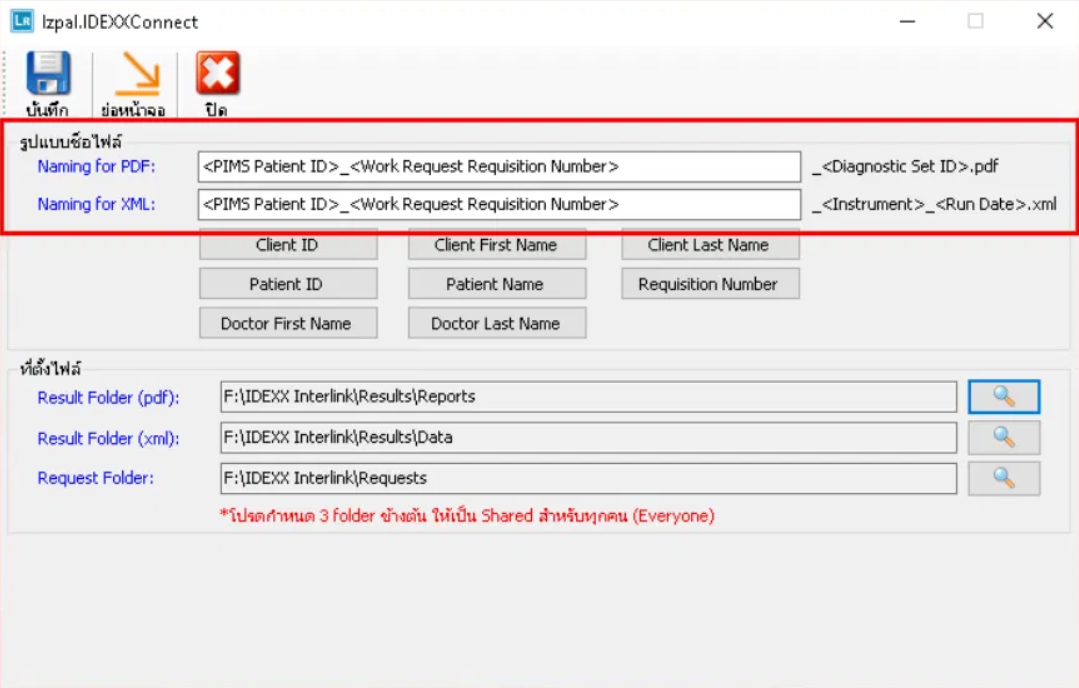
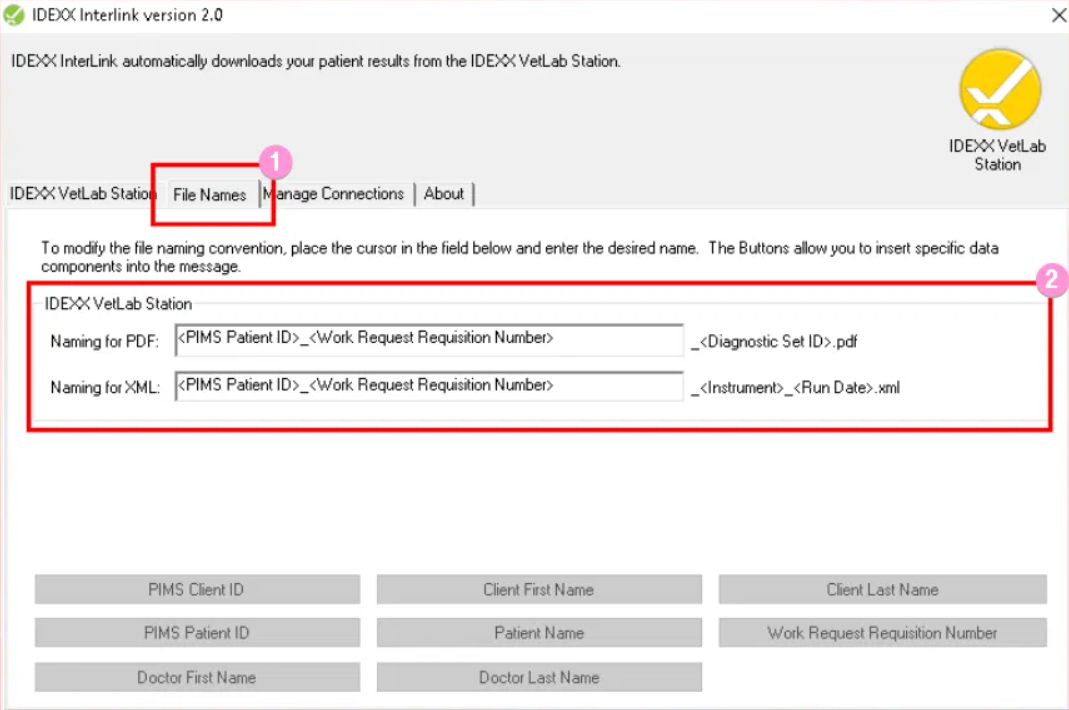
ให้ผู้ใช้งานนำข้อมูลจากโปรแกรม Izpal.IDEXXConnect ในส่วนรูปแบบชื่อไฟล์ในช่องกรอกของ Naming for PDF และ Naming for XML มาใส่โปรแกรม IDEXX Interlink
Naming for PDF : <PIMS Patient ID>_<Work Request Requisition Number> เป็นการตั้งชื่อไฟล์ PDF โดยใช้
PIMS Patient ID คือ รหัสประจำตัวสัตว์ป่วยในระบบ PIMS ใช้ระบุว่าเอกสารนี้เป็นของสัตว์ป่วยรายใดโดยเฉพาะ
Work Request Requisition Number คือ เลขที่ใบคำขอ/ใบร้องขอการทำงานใช้อ้างอิงกระบวนการหรือคำสั่งงานนั้น ๆ ช่วยเชื่อมโยงเอกสารกับงานหรือคำร้องที่เกี่ยวข้อง
Naming for XML: <PIMS Patient ID>_<Work Request Requisition Number> รูปแบบการตั้งชื่อไฟล์ XML โดยใช้
PIMS Patient ID รหัสประจำตัวสัตว์ป่วยในระบบ PIMS ใช้ระบุว่าไฟล์ XML นี้เป็นข้อมูลของสัตว์ป่วยรายใด
Work Request Requisition Number เลขที่ใบคำขอ (Work Request / Requisition) ใช้เชื่อมโยงไฟล์ XML กับกระบวนการทำงานหรือคำร้องขอที่เกี่ยวข้อง
ผู้ใช้งานเปิดโปรแกรม IDEXX Interlink และเลือกแถบ File Name หลังจากนั้นให้ผู้ใช้งานกรอกรูปแบบไฟล์ในช่องกรอกของ Naming for PDF และ Naming for XML ให้เหมือนกับโปรแกรม Izpal.IDEXXConnect
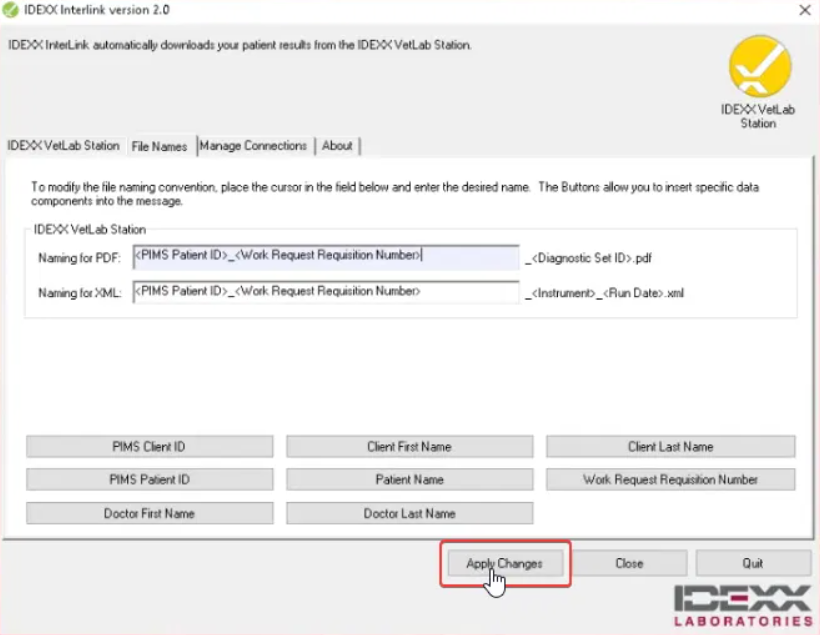
เมื่อเสร็จแล้วผู้ใช้งานกดปุ่ม "Apply Changes" เพื่อบันทึกข้อมูล
กรณีโปรแกรม Izpal.IDEXXConnect ไม่แสดงในหน้าจอ
Izpal.IDEXXConnect เป็นโปรแกรมเชื่อมต่อระบบแล็บกับเครื่อง IDEXX เมื่อเปิดโปรแกรมแล้วจะทำงานอัตโนมัติในเบื้องหลังโดยไม่แสดงหน้าจอ ผู้ใช้งานสามารถตรวจสอบสถานะการทำงานโปรแกรมถูกเปิดใช้งานหรือไม่ถูกเปิดใช้งาน
ขั้นตอนมีดังนี้
ผู้ใช้งานคลิกที่ไอคอน “ ^ “ ด้านล่างขวามือของ windows เพื่อเปิดดูโปรแกรมที่ทำงานแบบเบื้องหลังอยู่

หลังจากนั้นจะแสดงหน้าต่าง และมีไอคอนของ Izpal.IDEXXConnect แสดงอยู่
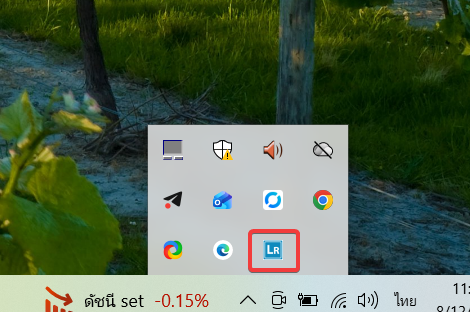
ในกรณีที่ไม่ขึ้นไอคอน Izpal.IDEXXConnect ให้ผู้ใช้งานคลิกที่โปรแกรม ที่หน้า Desktop
หลังจากนั้น คลิกที่ไอคอน “ ^ “ อีกครั้ง